Für Wix Stores entwickelt
ChatGPT Ads für Wix Stores
Verwalten Sie die Produkte für OpenAI Ads in einer Wix-App. Prüfen Sie Ihren Katalog, passen Sie Feeddaten an und erstellen Sie einen Feed für jeden Absatzmarkt.
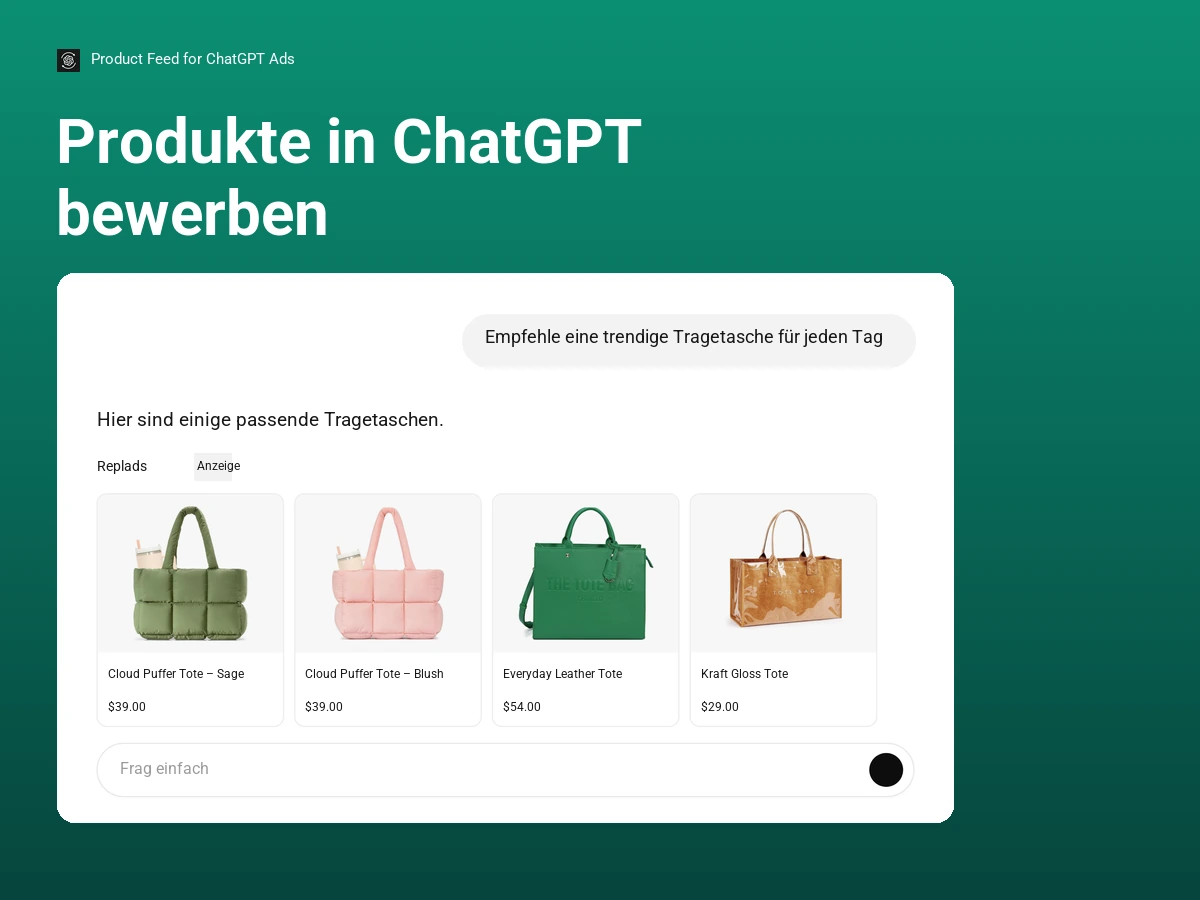
Die App in einem Wix-Shop.
Von Wix Stores zum Produktfeed
Verbinden Sie Ihren Shop, wählen Sie Produkte aus und senden Sie einen aktuellen Feed an OpenAI Ads.
Verbinden Sie Ihren Shop.
Importieren Sie Ihren Wix-Produktkatalog in Replads.


Wählen Sie Produkte für Ihre Anzeigen aus.
Wenden Sie Regeln an, bearbeiten Sie Feeddetails und prüfen Sie Produktdaten.
Produktfeed
- Titel
- Preis
- Bild
- Verfügbarkeit
Synchronisieren Sie Ihre Feeds.
Verwalten Sie für jedes Zielland einen eigenen Feed.
Verwalten Sie Ihren Wix-Produktfeed.
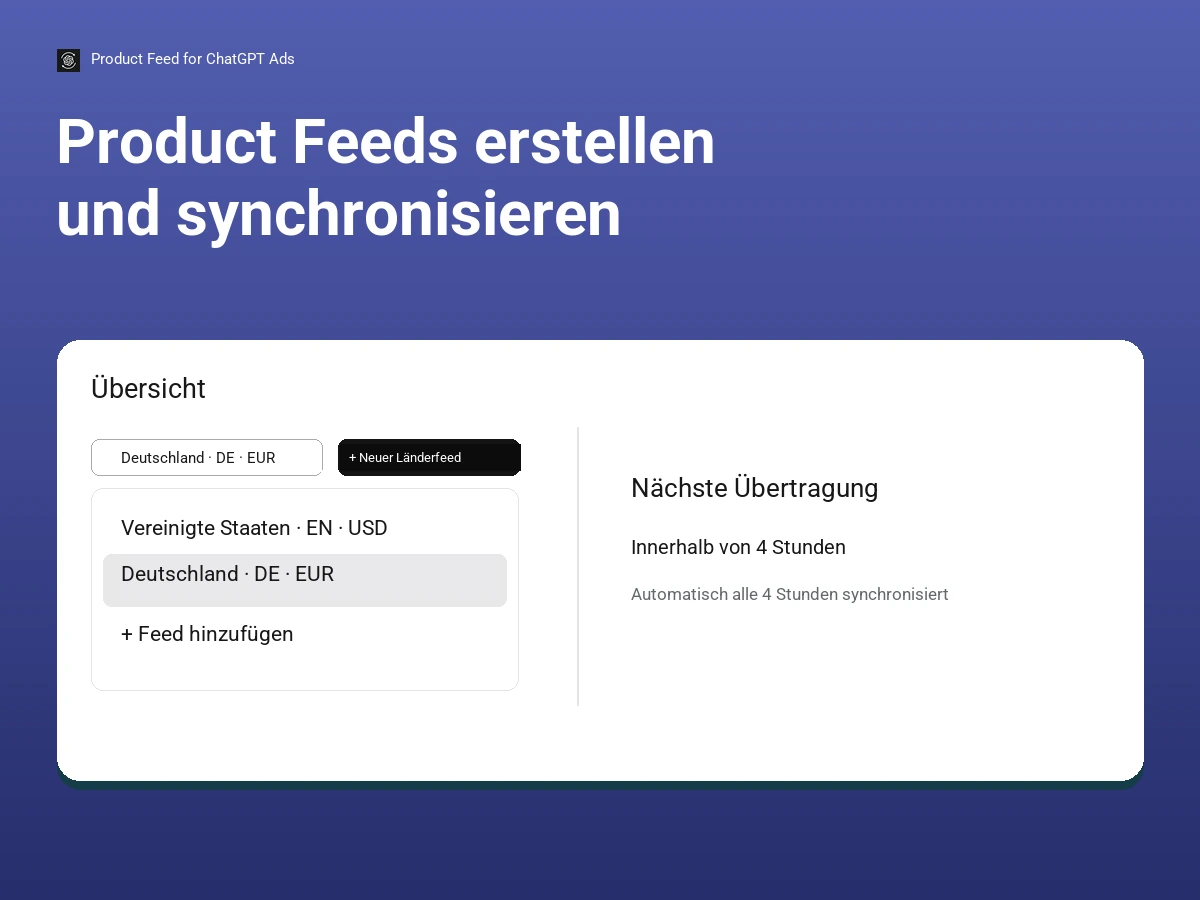
Mehrere Produktfeeds erstellen und synchronisieren
Verwalten Sie die Feeds für mehrere Länder über einen Wix-Shop.
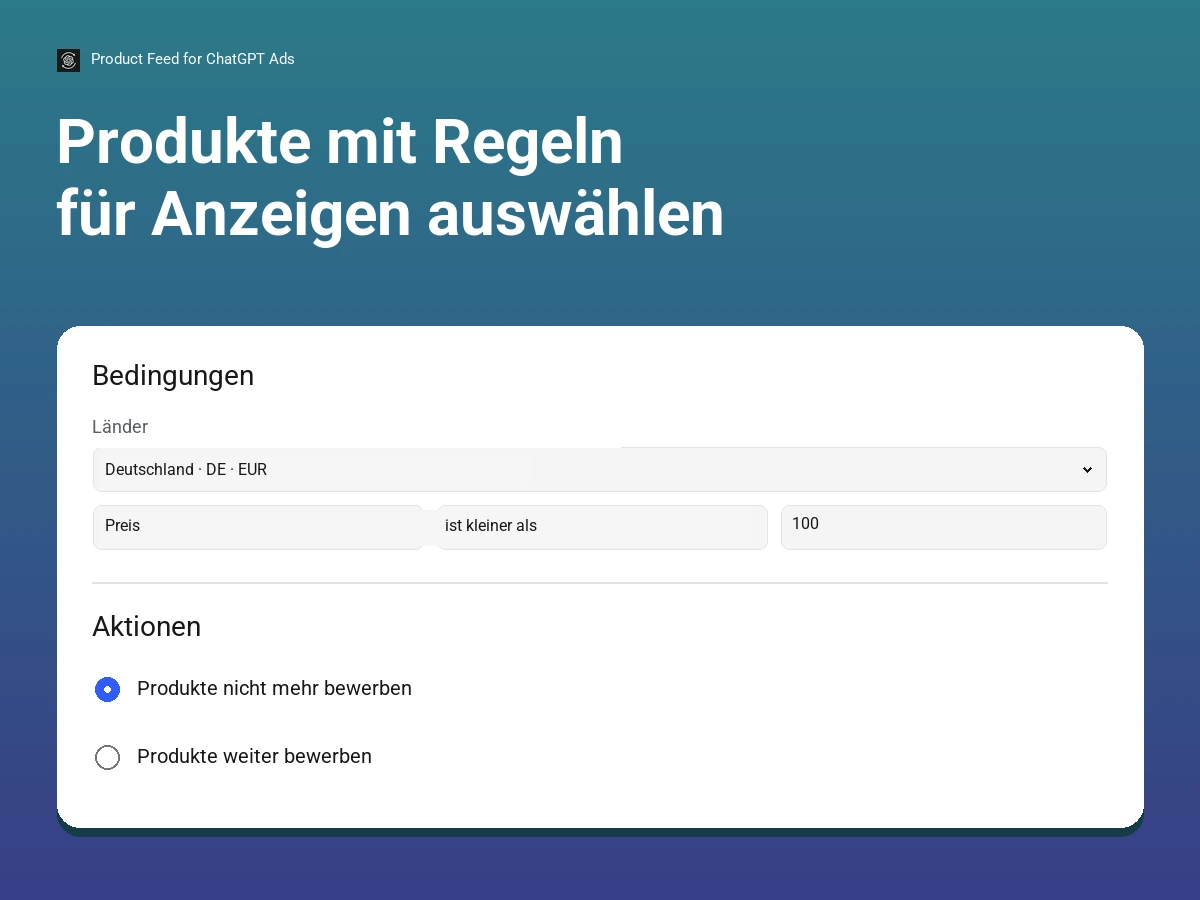
Mit Regeln festlegen, welche Produkte beworben werden
Schließen Sie Produkte anhand Ihrer Katalogdaten ein oder aus.
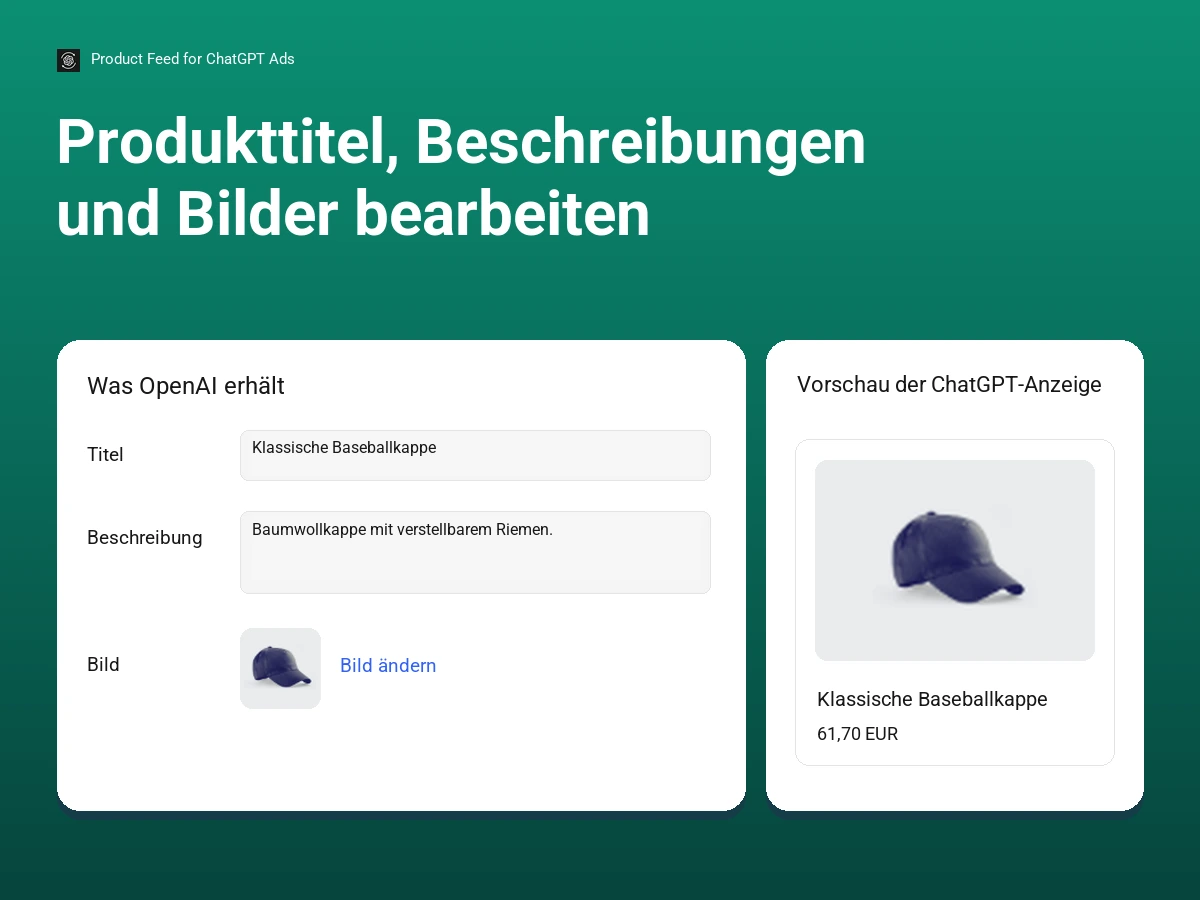
Produkttitel, Beschreibungen und Bilder bearbeiten
Passen Sie die Produktdaten für Ihre Anzeigen an.
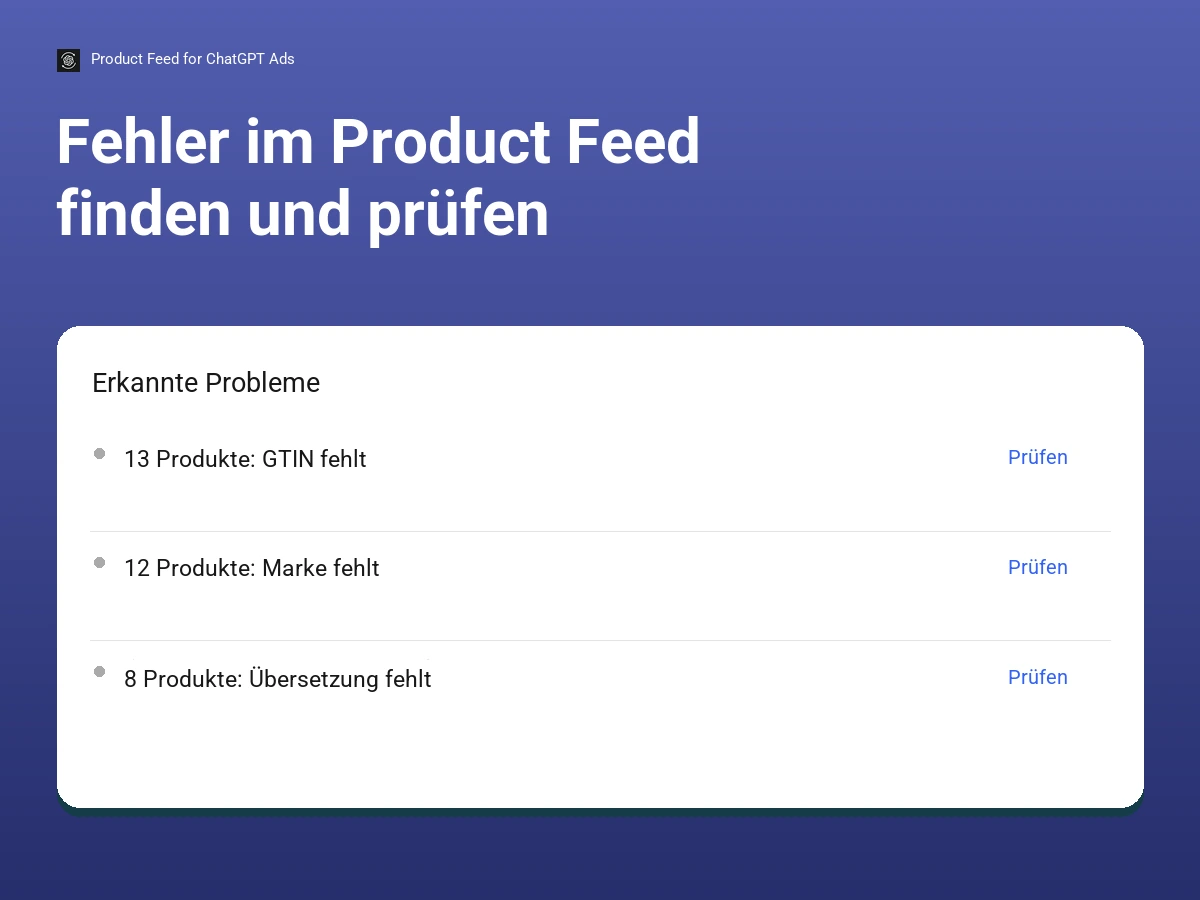
Probleme im Produktfeed finden und prüfen
Prüfen Sie fehlende oder ungültige Angaben vor der Übermittlung.
Der Produktfeed im Überblick
Welche Daten sendet die Wix-App an ChatGPT Ads?
Ein Produktfeed enthält strukturierte Produktdaten wie Titel, Preis, Bild, Produktlink und Verfügbarkeit. Replads bereitet diese Daten aus Wix Stores für Ihr Konto bei OpenAI Ads auf.
Die App verbindet Ihren Katalog und bereitet den Feed auf. Kampagnen, Budgets und Anzeigenauslieferung verwalten Sie im OpenAI Ads Manager.
Was ChatGPT Ads wirklich kosten
Aktuelle Daten zu CPC, CPM, CTR und Tagesbudget bei OpenAI Ads, aufgeschlüsselt nach Markt und Branche.
Vor der Installation
So nutzen Sie Replads mit Ihrem Wix-Shop.
Starten Sie mit Ihrem vorhandenen Wix-Katalog.
Installieren Sie Replads, prüfen Sie Ihre Produkte und bereiten Sie einen Feed für ChatGPT Ads vor.